

Prilikom dijeljenja informacija s našeg računara, posebno ako imamo problem, najbrži način je dijeljenje ekrana računara, čak i ako to može uključivati neke informacije koje ne želimo dijeliti. Da bismo izbjegli dijeljenje neželjenih informacija , možemo brzo urediti snimak ekrana pomoću ugrađenog editora u Windowsu 10 i izrezati sve informacije koje trebamo podijeliti s drugima ili možemo koristiti izvorno instaliranu aplikaciju koja nam omogućava da odaberemo koji dio ekrana želimo podijeliti s drugim korisnicima.
Govorimo o alatu za izrezivanje, koji je dostupan putem Cortana pretraživača ili putem menija Start > Programi > Sistemske aplikacije . Ova aplikacija je dizajnirana za snimanje dijela ili cijelog ekrana, ali njena primarna funkcija je snimanje samo njegovog dijela. Nakon što je snimite, možete je direktno dijeliti putem aplikacije s aplikacijama koje redovno koristite na računaru.
Kako snimiti dio zaslona u sustavu Windows 10
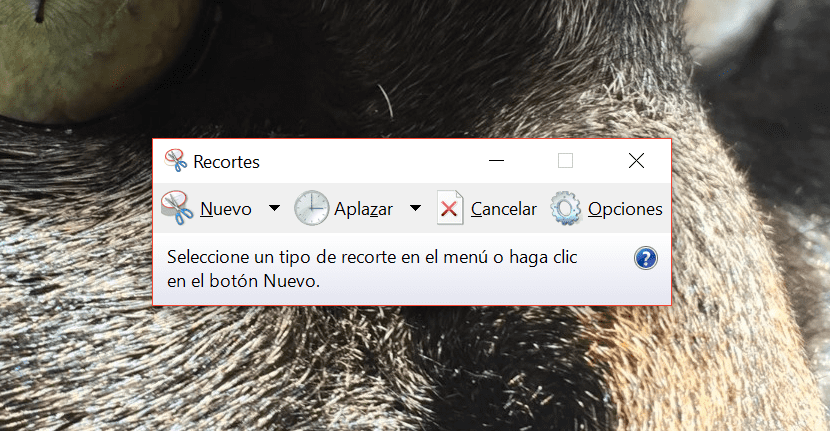
- Prije svega, i da vam se ne zavrti u glavi kroz izbornike, unesite ime aplikacije, Reznice, u Cortanin okvir za pretraživanje i pokrenite je.
- Na vrhu aplikacije vidjet ćemo različite opcije koje nam aplikacija nudi. Da biste snimili dio ekrana, pritisnite tipke na prvoj ikoni nazvanoj Novo.
- Tada će zaslon promijeniti boju, u sivkastu, a mi ćemo morati razgraničiti područje koje želimo izrezati.
- Jednom razgraničeni, otpuštamo tipku miša i snimanje će se otvoriti u aplikaciji iz koje ga možemo izravno spremiti ili podijeliti.
Imajte na umu da svaki put kada napravite snimak ekrana, morate ga sačuvati; ne možete nastaviti praviti snimke ekrana jedan za drugim bez da ih prethodno sačuvate . Ako namjeravate sačuvati veliki broj snimaka ekrana, možda je najbolje da napravite cijeli snimak ekrana, a zatim ga izrežete, uklanjajući informacije koje vam nisu potrebne.