

Ako želite znati kako napraviti snimke ekrana u Windowsu 11 , došli ste na pravi članak. Ovaj članak će vam pokazati sve opcije koje Microsoft nudi za pravljenje snimaka ekrana, bez obzira na vrstu tastature koju koristite.
I kažem da zavisi od tastature koju koristimo, jer su u posljednje vrijeme TKL tastature (bez numeričke tastature) postale veoma popularne, tako da neke funkcije dostupne sa same tastature za pravljenje snimaka ekrana nisu dostupne.
Zaslon za ispis
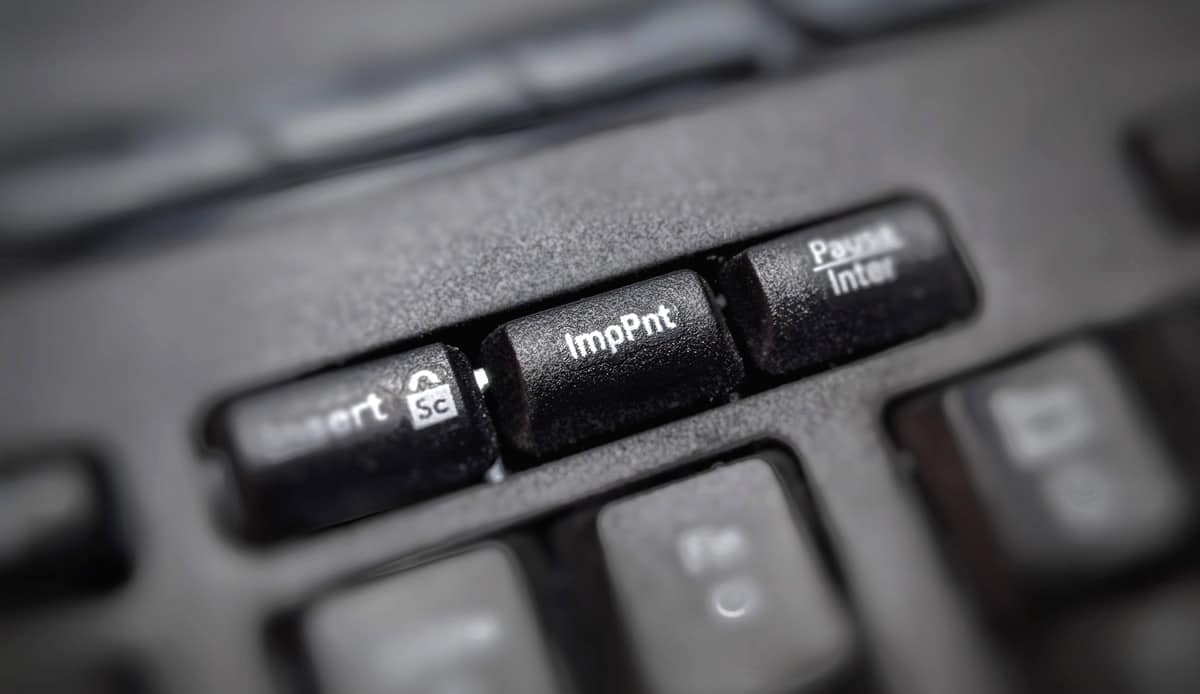
Klasična metoda za pravljenje snimaka ekrana u Windowsu na punoj tastaturi je pritiskom na tipku Print Screen (također poznatu kao ImpPnt, Print Screen, PrtScn... varijante Print Screen-a), tipke čija se lokacija može razlikovati ovisno o tome da li se radi o punoj tastaturi desktop računara ili laptopa.
Na punoj tastaturi, tipka Print Screen se nalazi odmah ispod tipke F12 . Na laptopima je ova tipka obično integrirana u funkcijske tipke i pristupa joj se pritiskom u kombinaciji s tipkom Fn.
Nakon što napravimo snimak ekrana, zapravo smo kopirali sliku prikazanu na našem računaru u međuspremnik . Ako je želimo direktno zalijepiti u dokument, idemo u dokument i pritisnemo Control+V da bismo je zalijepili.
Ali, ako želimo da ga izrežemo ili uredimo, moramo ga zalijepiti u aplikaciju Paint da bismo kreirali datoteku, datoteku koju možemo sačuvati, dijeliti i uređivati.
Print Screen + Win
Uvođenjem tipke Windows na tastaturama, Microsoft je implementirao novu metodu za pravljenje snimaka ekrana . Međutim, za razliku od prethodne opcije, ova metoda automatski kreira datoteku na vašem računaru.
Svi snimci ekrana napravljeni pomoću kombinacije tipki Print Screen + Win pohranjuju se u direktorij Slike – Snimci ekrana.
Win + Shift + S
Dolaskom Windowsa 10, Microsoft je uveo novu prečicu na tastaturi za pravljenje snimaka ekrana : Win + Shift + S. Ova prečica vam omogućava da napravite četiri različite vrste snimaka ekrana:
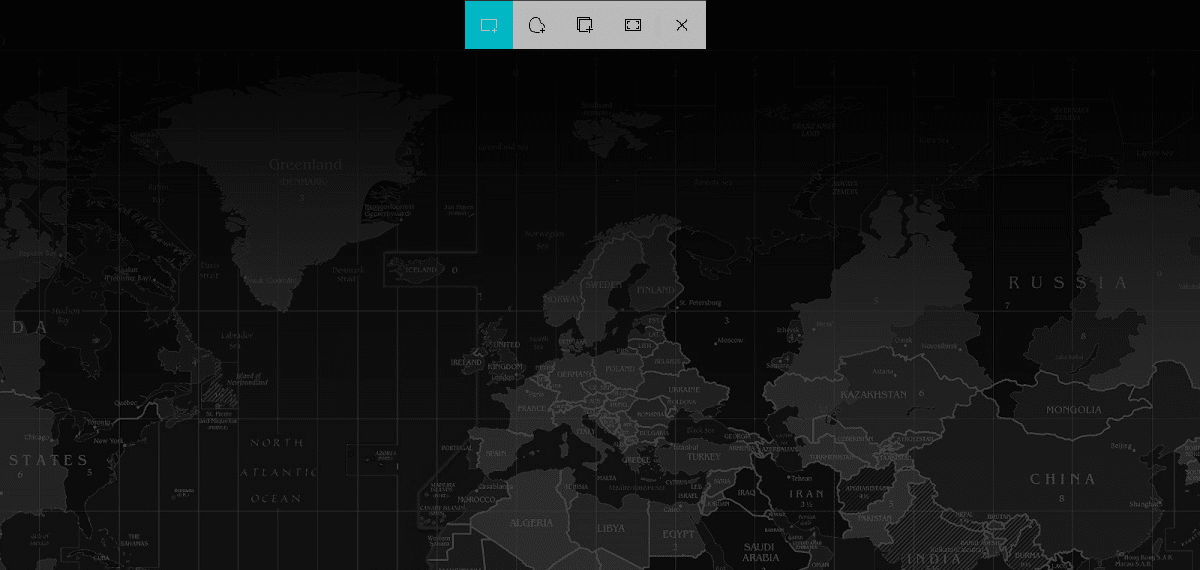
Pravokutni izrez
Prva prikazana opcija nam omogućava da napravimo pravougaoni snimak ekrana . Prilikom odabira ove vrste snimka ekrana, moramo koristiti miš da označimo pravougaono područje koje želimo da snimimo.
Isecanje slobodnog oblika
Druga dostupna opcija, slobodno izrezivanje, omogućava nam da napravimo snimak ekrana odabirom područja za snimanje. Ako želimo napraviti snimak ekrana samo osobe, možemo izrezati njenu siluetu tako da samo ta osoba bude predmet snimanja.
Izrez prozora
Opcija izrezivanja prozora idealna je za pravljenje snimka ekrana prozora aplikacije koji trenutno pregledate. Ova opcija se obično koristi za tutorijale, gdje se prikazuje samo prozor aplikacije o kojem se govori, čime se izbjegava bilo kakva ometajuća pozadina.
Obrezivanje preko celog ekrana
Pomoću četvrte i posljednje opcije, izrezivanja preko cijelog ekrana, možemo napraviti snimak ekrana svih elemenata prikazanih na ekranu.
Win + G
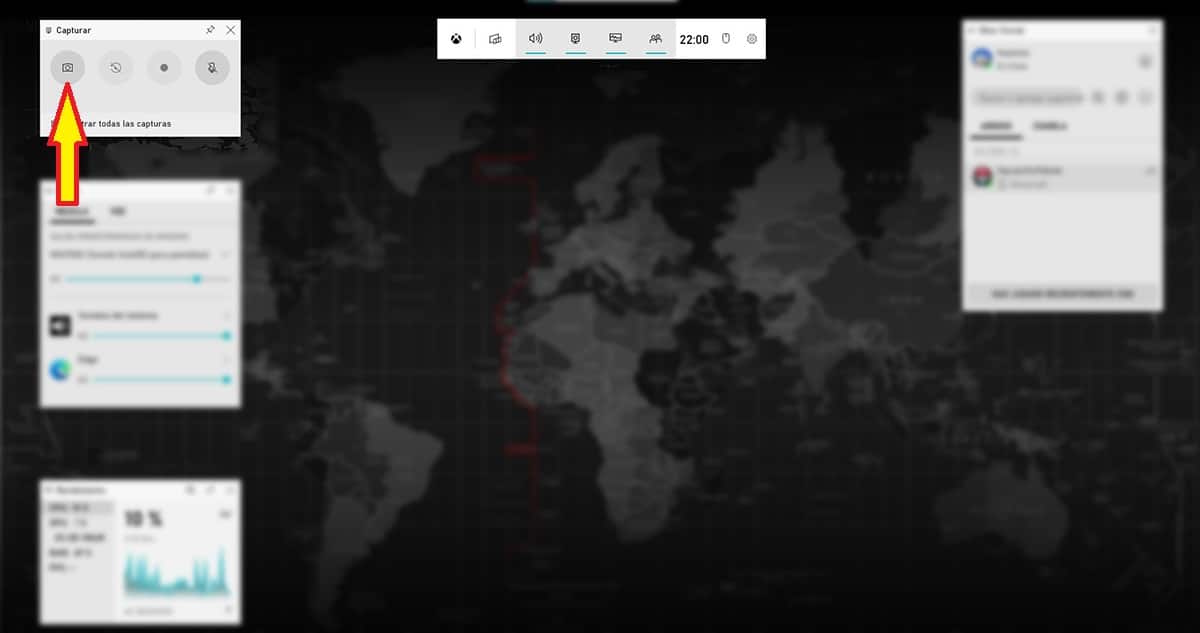
Xbox Gamebar je još jedan alat koji Microsoft pruža za pravljenje snimka ekrana pomoću prečice na tastaturi.
Xbox Gamebar je alat koji Microsoft stavlja na raspolaganje korisnicima koji koriste računar za igranje igara kako bi snimili video zapise svog igranja bez potrebe za korištenjem aplikacija trećih strana.
Možemo snimiti ekran našeg računara, pod uslovom da računar ispunjava određene minimalne hardverske zahtjeve. Klikom na dugme predstavljeno krugom saznat ćemo možemo li snimiti ekran ili ne.
Ali, pored toga, omogućava nam i da napravimo snimak ekrana iz menija Snimanje, prozora koji se pojavljuje u gornjem lijevom uglu ekrana kada pritisnemo kombinaciju tipki Win + G.
Snimci ekrana se pohranjuju u aplikaciji Xbox Gamebar i ona nam omogućava samo da ih kopiramo u međuspremnik kako bismo ih kasnije zalijepili u aplikaciju u kojoj ih želimo koristiti.
Snipping aplikacija
Pomoću alata za izrezivanje možemo pristupiti istim opcijama koje nudi prečica na tastaturi Win + Shift + S , ali s dodatnom funkcionalnošću koja nam omogućava postavljanje vremena odgode od trenutka izvršenja radnje do njenog završetka.
Kroz aplikaciju Snipping Tool možemo napraviti i 4 vrste snimanja:
Rectangle mode
Omogućava nam da napravimo snimak ekrana u obliku pravougaonika.
Način prozora
Ovaj način nam omogućava da napravimo snimak ekrana aplikacije koju imamo otvorenu u prvom planu.
Režim preko celog ekrana
Koristeći ovaj način rada, napravit ćemo snimak cijelog ekrana onako kako ga vidimo.
Način slobodnog oblika
Alat slobodne forme omogućava nam da napravimo slobodan izrez, odnosno određenog oblika, krug, trokut, izrežemo osobu ili predmet.
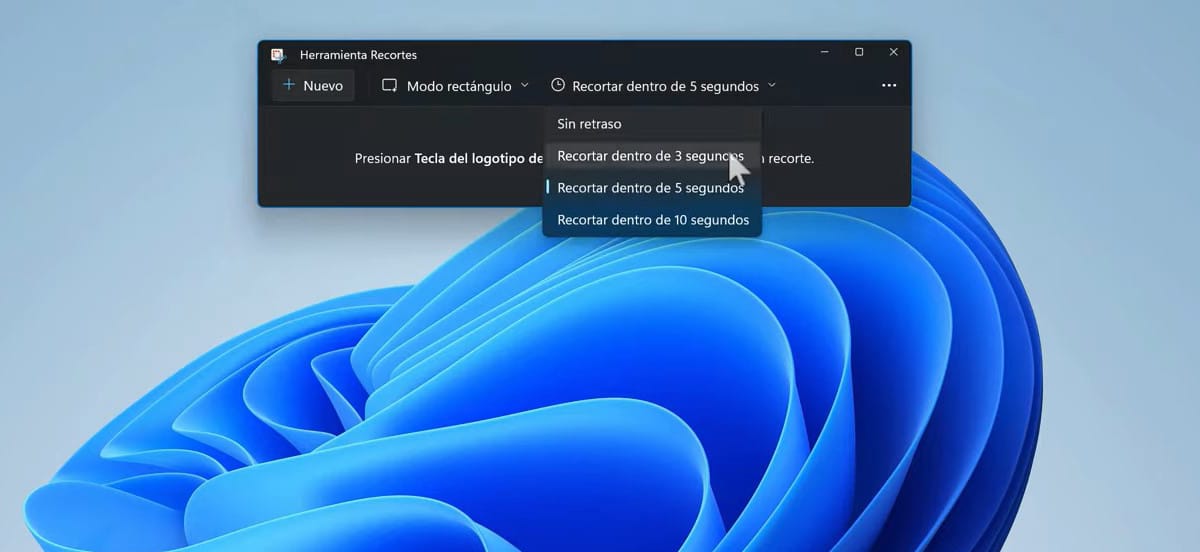
Nakon što smo odabrali vrstu alata koju želimo koristiti, moramo kliknuti na opciju Odgoda . Ova opcija nam nudi 4 izbora:
- Bez odlaganja.
- 3 sekunde kašnjenja.
- 5 sekunde kašnjenja.
- 10 sekunde kašnjenja.
Nakon što napravimo snimak ekrana, on će biti prikazan u editoru za izrezivanje , editoru pomoću kojeg možemo mijenjati veličinu, dodavati napomene, dijeliti sliku...
Aplikacije trećih strana
Nakon što smo vidjeli veliki broj metoda koje nam Microsoft stavlja na raspolaganje za pravljenje snimaka ekrana, pribjegavanje aplikacijama trećih strana nema smisla.
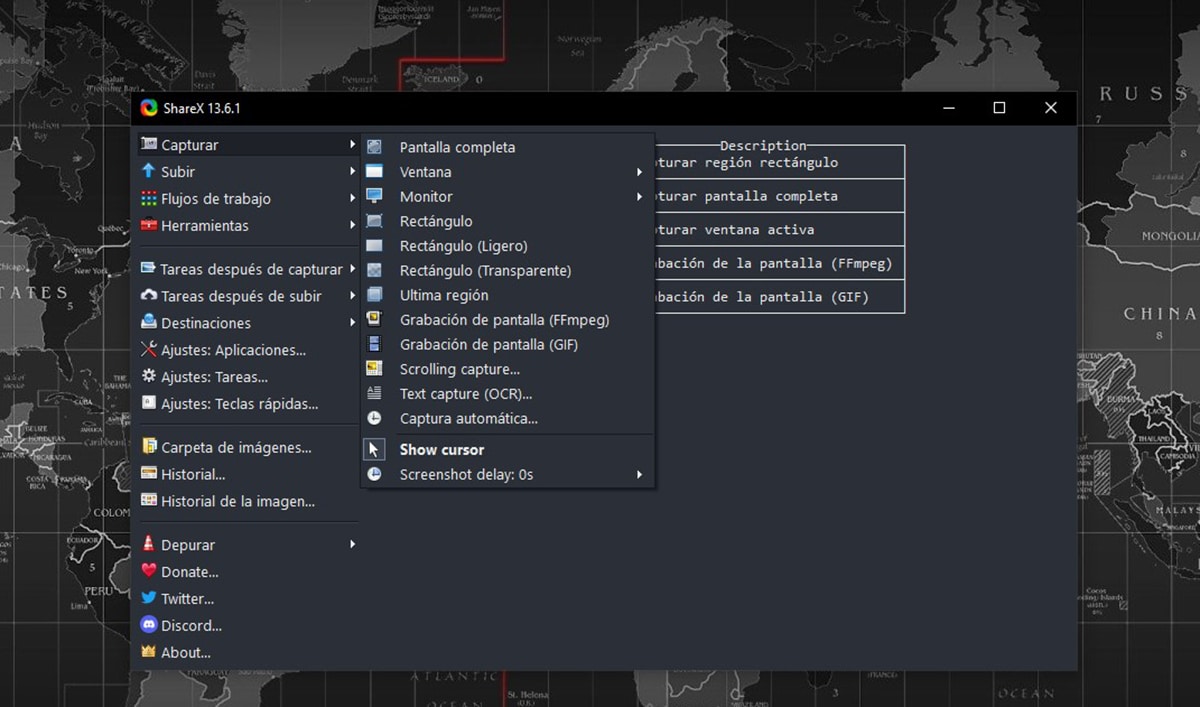
Ako imate vrlo specifične potrebe i one koje nudi Microsoft ih ne zadovoljavaju, možete koristiti aplikaciju Share X, aplikaciju otvorenog koda koju možete preuzeti putem ovog linka.
ShareX nam omogućava kreiranje radnih procesa nakon pravljenja snimka ekrana, nudi druge metode za snimanje ekrana, dijeli uređene snimke ekrana, snima ekran u GIF formatu, snima video, snima cijele web stranice…
Indeks