

Kada smo upravo prvi put nadogradili naš računar na Windows 10, pod uslovom da smo izvršili čistu instalaciju, jedan od prvih koraka koje bismo trebali poduzeti je povezivanje na internet kako bi naš računar mogao automatski provjeravati ima li novih ažuriranja. Srećom, Microsoft nas uvjerava da će objavljivati samo jedno ažuriranje mjesečno, osim ako se ne radi o sigurnosnom ažuriranju, koje će biti objavljeno odmah nakon što se problem riješi u Redmondu. Ako smo upravo instalirali Windows 10, jedan od prvih koraka koje nam operativni sistem traži je povezivanje na našu uobičajenu Wi-Fi mrežu tokom procesa prije konačnog podešavanja sistema.
Problem može nastati kada odemo kod prijatelja i želimo se povezati na njihovu Wi-Fi mrežu. U ovom slučaju, pokazat ćemo vam sve korake koje treba slijediti za uspješno povezivanje. Kao što ćete vidjeti, koraci su vrlo jednostavni i za samo nekoliko minuta moći ćete pretraživati internet na svom laptopu ili računaru koristeći Wi-Fi vezu koja nije vaša kućna mreža.
Povežite se na Wi-Fi mrežu sa Windowsom 10
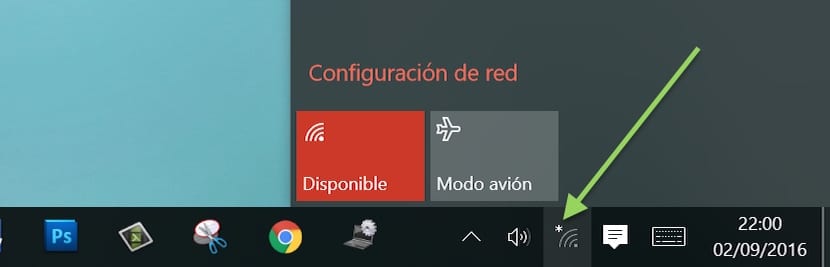
- Prvo idemo na ikonu Wi-Fi mreže na našem računaru. Upravo sada prikazat će se zajedno sa zvjezdicom.
- Klikom na njega, prikazat će se sve Wi-Fi mreže u blizini naše lokacije i one koje možemo povezati sve dok znamo odgovarajuću lozinku.
- Odaberemo onu koju želimo povezati i kliknite na povezivanje.
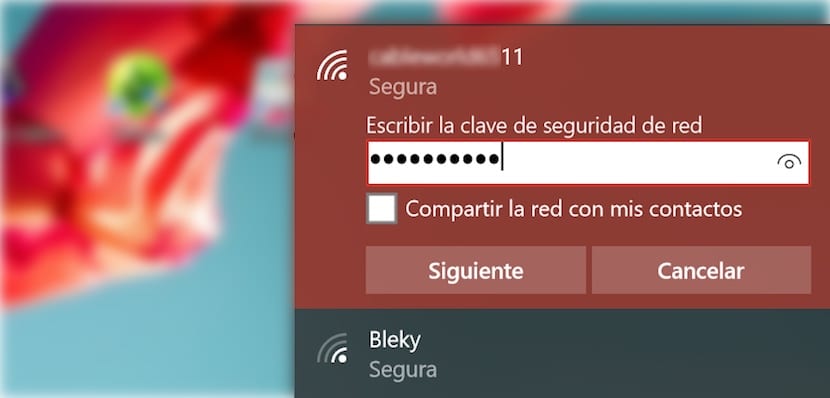
- Nakon provjere sigurnosnih zahtjeva (za što na primjer nije potreban Mac našeg uređaja) moramo unesite mrežnu lozinku i kliknite na next.
- Dalje će nam se prikazati poruka u kojoj se traži odobrenje ili ne za otkrivanje drugih računara povezanih na istu Wi-Fi mrežu. Ako smo na poslu ili kod kuće i želimo dijeliti dokumente s drugim računarima moramo pritisnuti DA. Ako se nalazimo u otvorenim mrežama ili javnim mrežama zaštićenim lozinkom, moramo pritisnuti NO kako bismo spriječili bilo koji drugi korisnik da pristupi našem računaru.
- Nakon što smo ispravno unijeli lozinku, ime Wi-Fi mreže na koju smo se povezali na prvom mjestu prikazat će se pod imenom Povezano, sigurno.
Imajte na umu da svaki put kada unesete lozinku za novu Wi-Fi mrežu, ona se sprema i nećete je morati ponovo unositi osim ako je vlasnik ne promijeni . U tom slučaju, Windows 10 neće prikazati poruku koja vas obavještava da je spremljena lozinka netačna i da trebate unijeti novu.