Iako je preglednik koji se više ne koristi, ponekad neće biti druge mogućnosti nego da se koristi Microsoft Internet Explorer, jer je, na primjer, u starim verzijama ili za Windows servere, jedini web pretraživač koji je uključen prema zadanim postavkama. Međutim, problem navedenog pretraživača je taj što se ponekad ne ažurira na nove sigurnosne mjere.
Upravo iz tog razloga, možda želite nešto preuzeti s interneta, ali dotični preglednik to možda ne dozvoljava zbog svojih sigurnosnih postavki . Ovo predstavlja značajan problem ako, na primjer, želite preuzeti program ili nešto slično.
Kako ispraviti grešku preuzimanja Internet Explorera iz sigurnosnih razloga
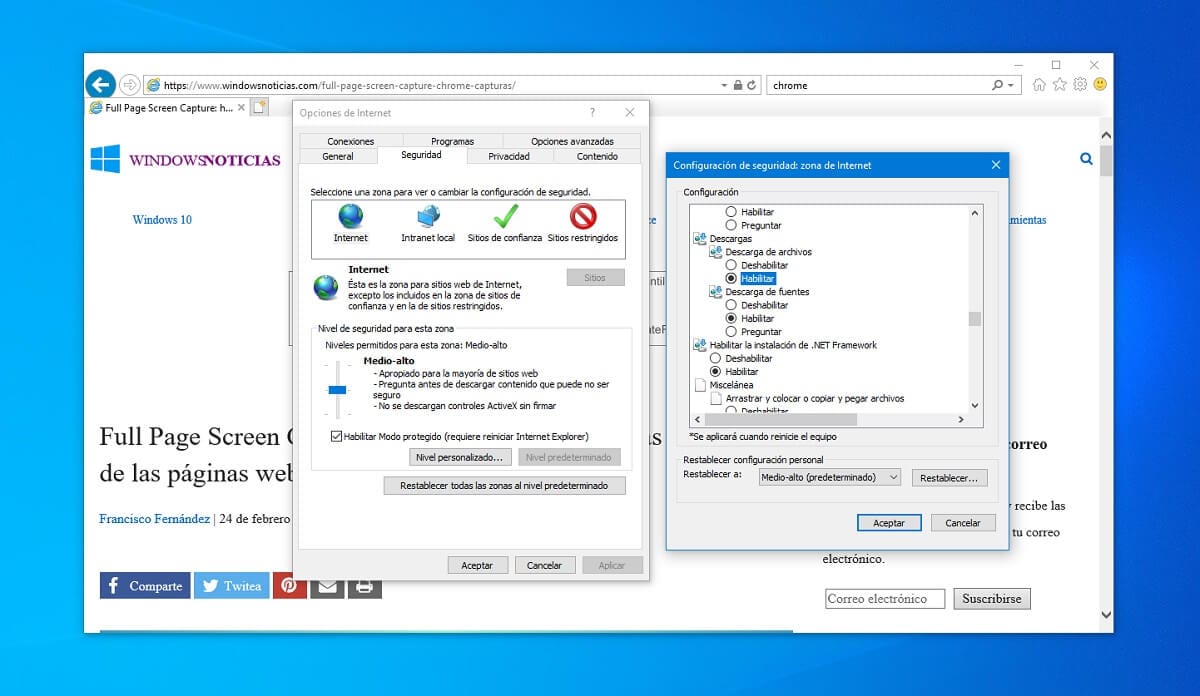
Kao što smo spomenuli, u ovom slučaju, ovisno o postavkama vašeg računara, Internet Explorer može automatski blokirati preuzimanje datoteka s raznih web stranica . Međutim, ne morate brinuti, jer se to može lako popraviti. Jednostavno slijedite ove korake:
- Kliknite na točkić opcija u gornjem desnom dijelu, a zatim u padajućem meniju odaberite "Internet Options", kako bi se otvorio okvir za postavke Internet Explorera.
- Kad uđete unutra, na vrhu odaberite opcija nazvana "Sigurnost" između različitih kartica, i provjerite jeste li primijenili opcije za ispravnu zonu.
- Zatim, na dnu, odaberite dugme "Prilagođeni nivo ..." kako bi vam omogućili da prilagodite različite opcije po svom ukusu.
- Vidjet ćete kako se pojavljuje novi okvir, tamo gdje biste trebali pronađite opciju pod nazivom "Preuzimanje datoteke" i provjerite je li označen kao omogućen, tako da možete dopustiti preuzimanje.
- Pametno! Primijenite i spremite promjene, ponovo učitajte web stranicu na kojoj ste bili i sada biste trebali moći normalno pristupiti preuzimanju.